
怎么彻底关闭 Windows 防火墙和杀毒软件?
必看:解决方案二与解决方案三,按步骤查看防护设置及对应图片。
开始之前
这些设置会降低电脑防护能力,请先核实文件来源,优先使用方案二,测试完成后恢复防护。防火墙管理网络访问;文件被删除或隔离,通常需要检查防病毒组件的保护历史记录。
解决方案二:添加游戏文件夹排除项
把已经核实可信的游戏目录加入 Microsoft Defender 排除项,避免反复扫描该目录;不要将整个硬盘或下载目录加入排除项。其他安全软件的信任区入口以软件自身界面为准。
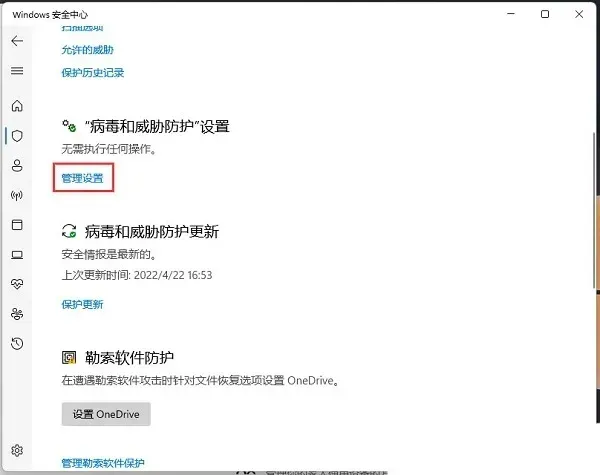
1. 打开 Windows 安全中心 → 病毒和威胁防护,在“病毒和威胁防护设置”下点击“管理设置”。
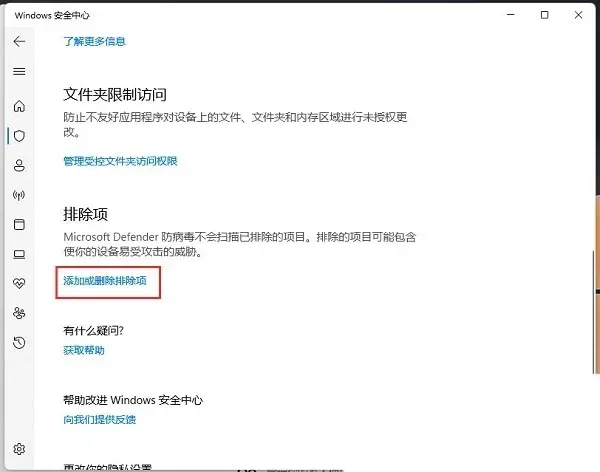
2. 向下找到“排除项”,点击“添加或删除排除项”。
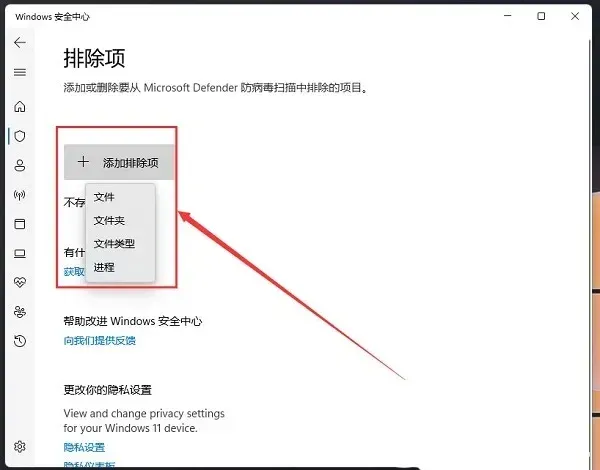
3. 点击“添加排除项” → “文件夹”,选中实际存放该游戏的目录。需要管理员权限时,按系统提示处理。
4. 核对已添加的路径。更换游戏目录后需要重新检查;不再需要时,在此处选中对应排除项并移除。排除项不会自动证明文件安全,也不能恢复已被删除的文件。
解决方案三:防火墙与 Windows 安全设置
下面按控制面板、Windows 安全中心和组策略三部分列出操作。不同 Windows 版本或受组织管理的电脑,选项可能不同;这些设置并不保证永久生效。只调整本次排查涉及的功能,并记录原设置以便恢复。
第一步:控制面板
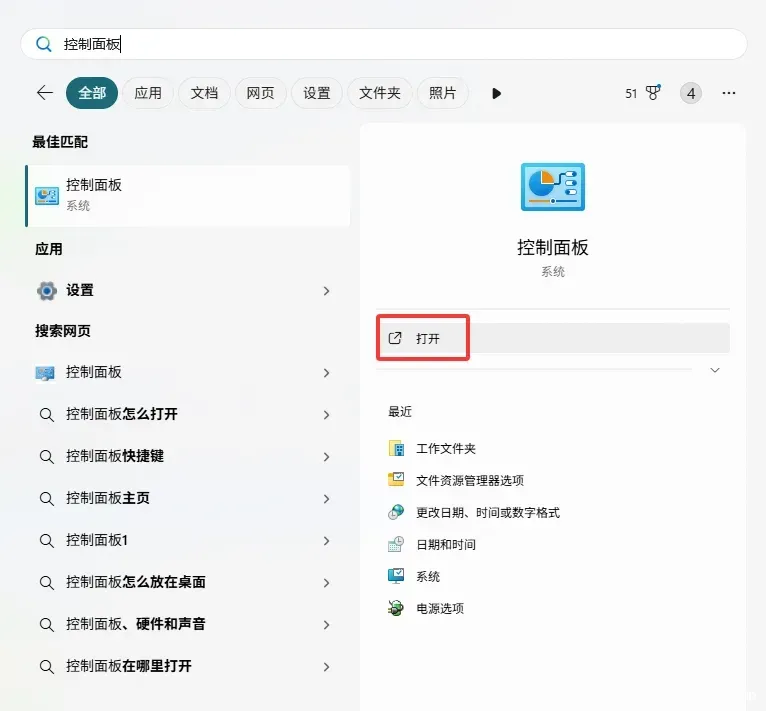
1. 在开始菜单中搜索“控制面板”,点击打开。
2. 将“查看方式”切换为“小图标”,进入“Windows Defender 防火墙”。
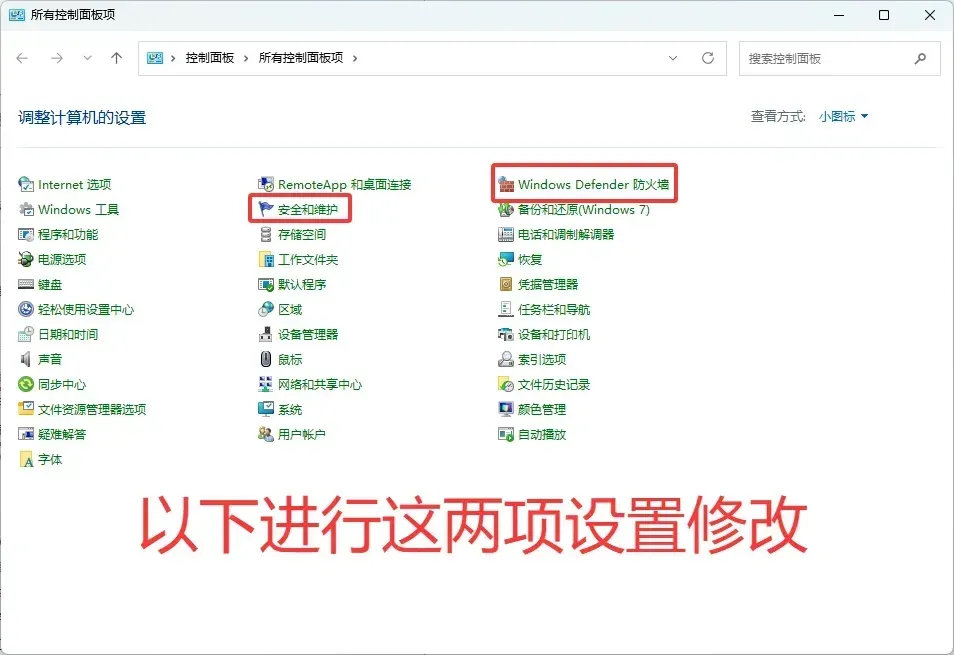
3. 点击左侧“启用或关闭 Windows Defender 防火墙”。
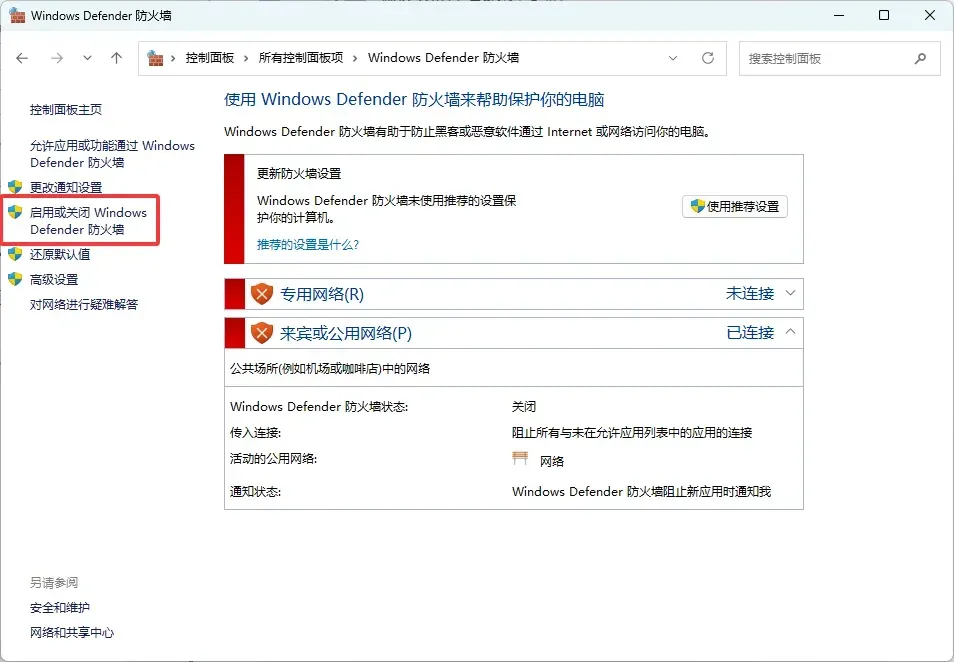
4. 如需按此方案关闭,在相应网络类型下选择“关闭 Windows Defender 防火墙”,然后确定。需要恢复时,在同一页面改为“启用”。
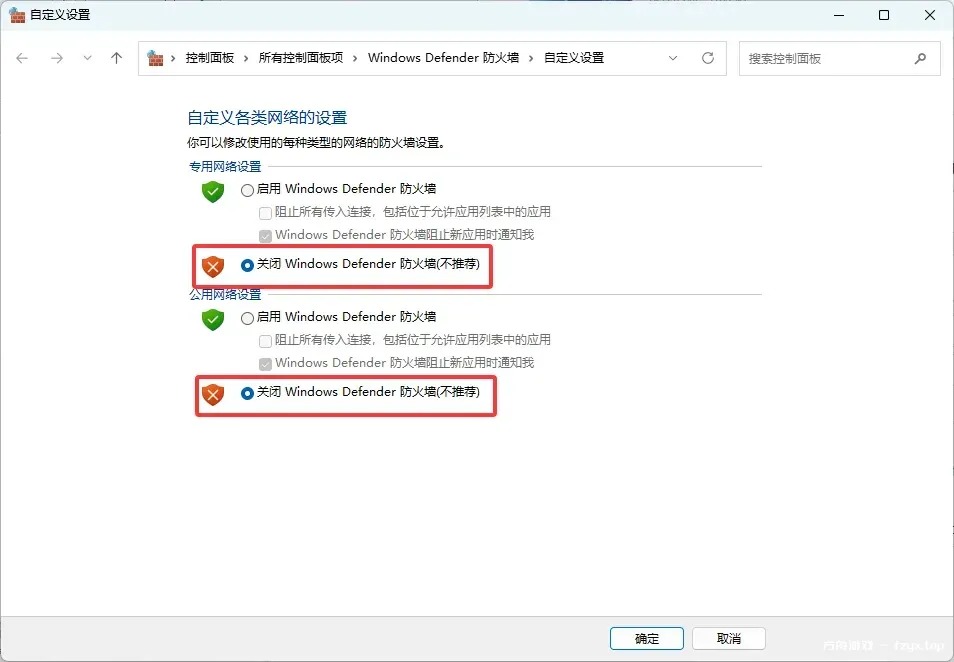
5. 返回控制面板,打开“安全和维护”,点击“更改安全和维护设置”。
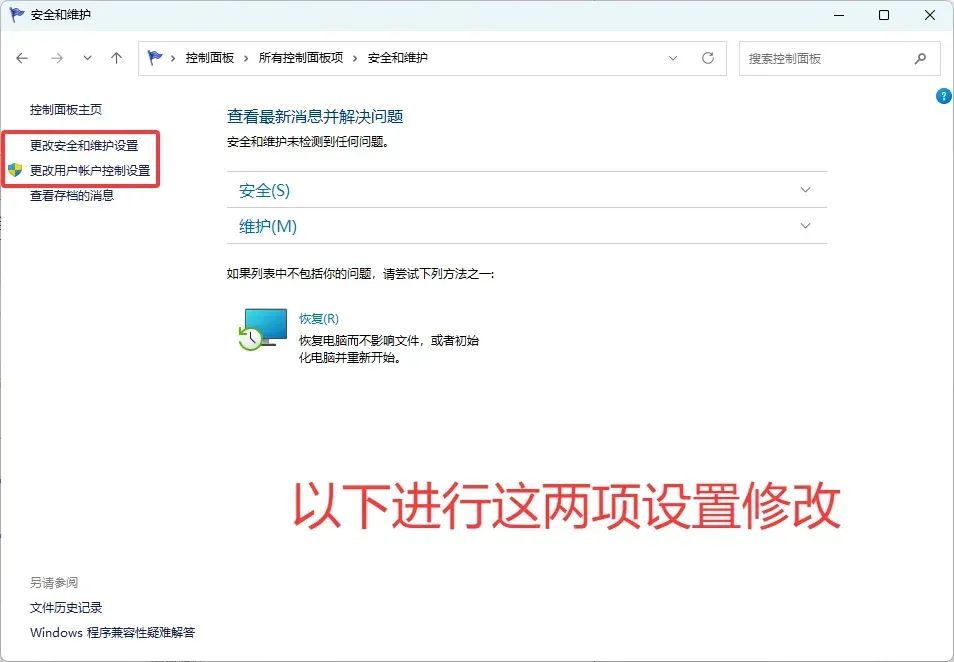
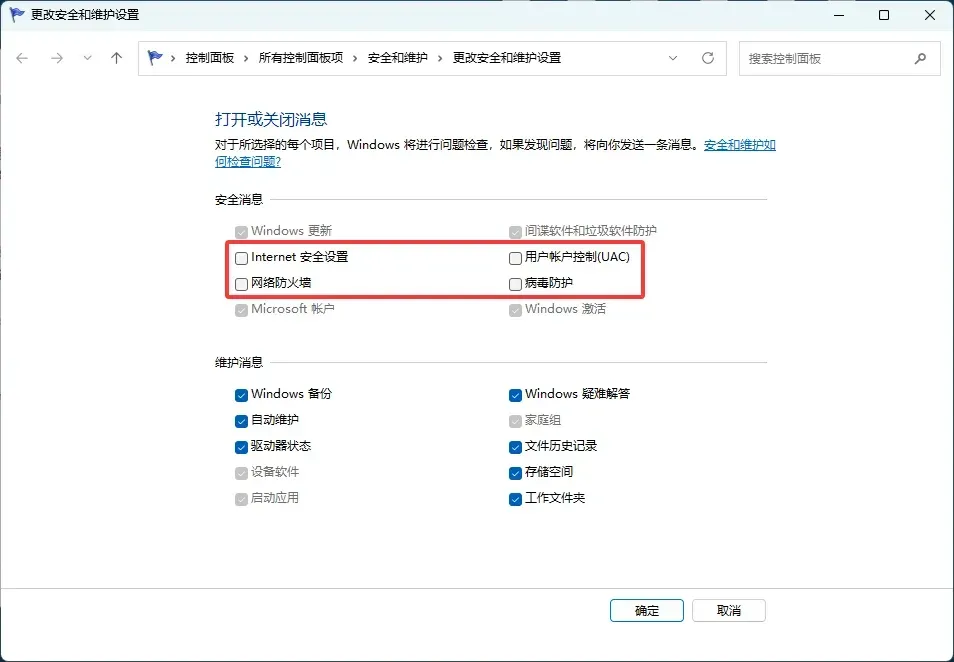
6. 如需关闭相关提醒,可取消勾选网络防火墙、病毒防护、用户账户控制等提醒项目并确定。这里调整的是提醒,不等同于关闭这些防护功能或关闭 UAC。
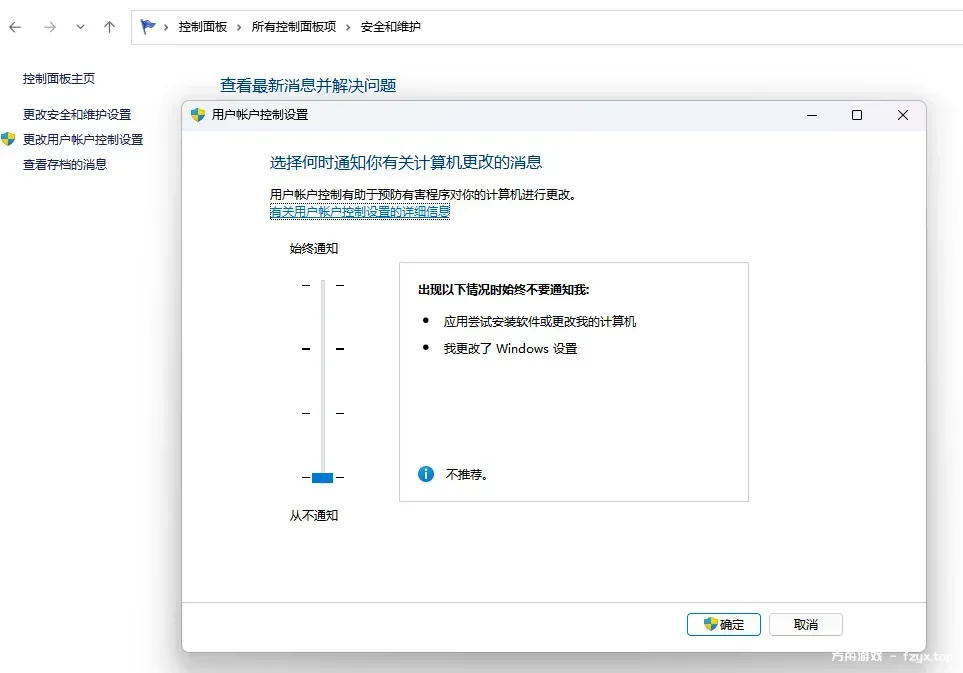
第二步:Windows 安全中心
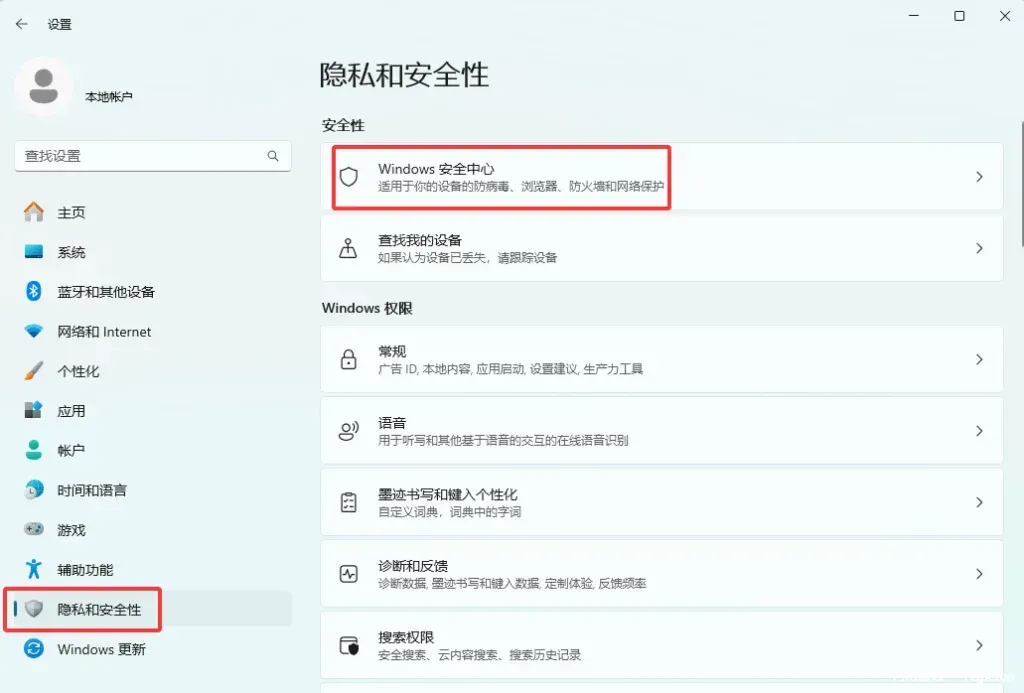
7. 打开设置 → 隐私和安全性 → Windows 安全中心,再点击“打开 Windows 安全中心”。Windows 10 的设置入口名称可能不同,也可直接在开始菜单搜索。
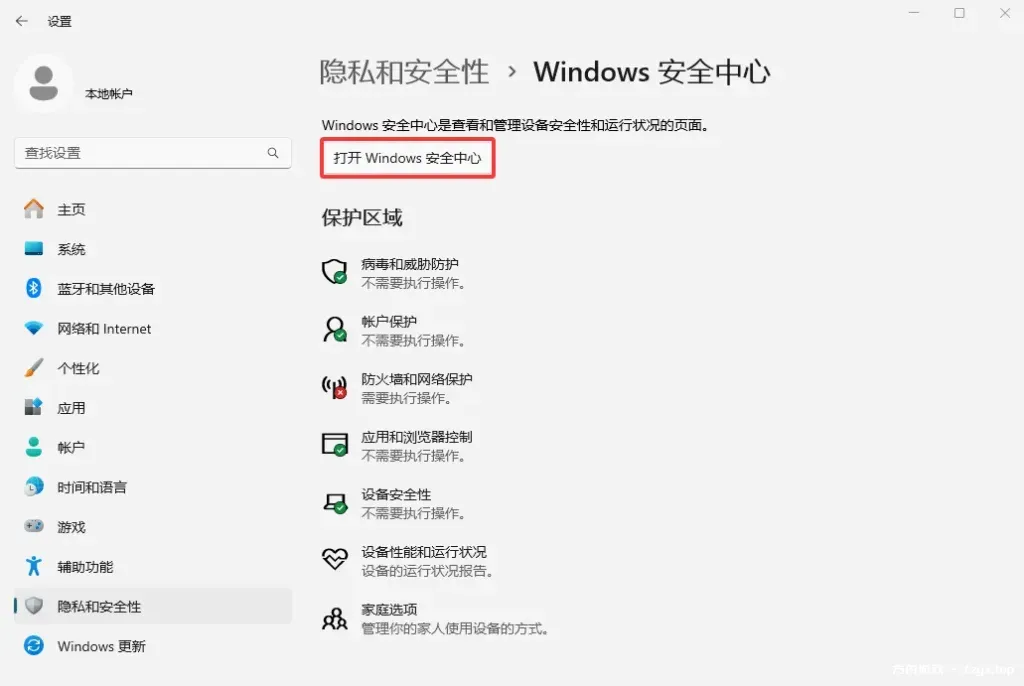
8. 进入“病毒和威胁防护” → “管理设置”。如需按此方案关闭防病毒保护,将涉及的实时保护、云提供的保护、自动提交样本和篡改防护开关设为关闭。部分设置会由系统或组织策略恢复,不要把暂时关闭理解为永久关闭。
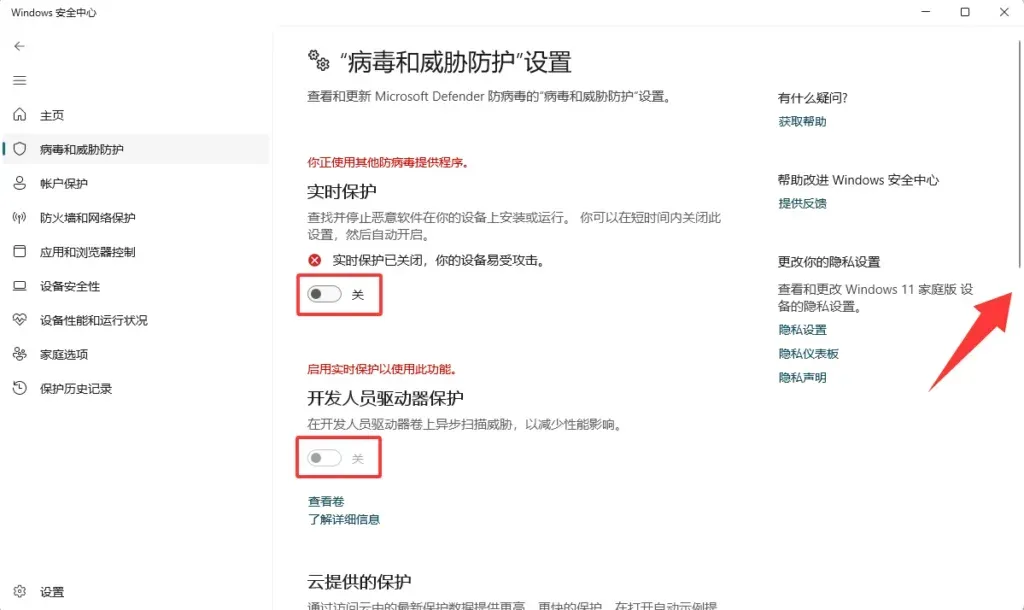
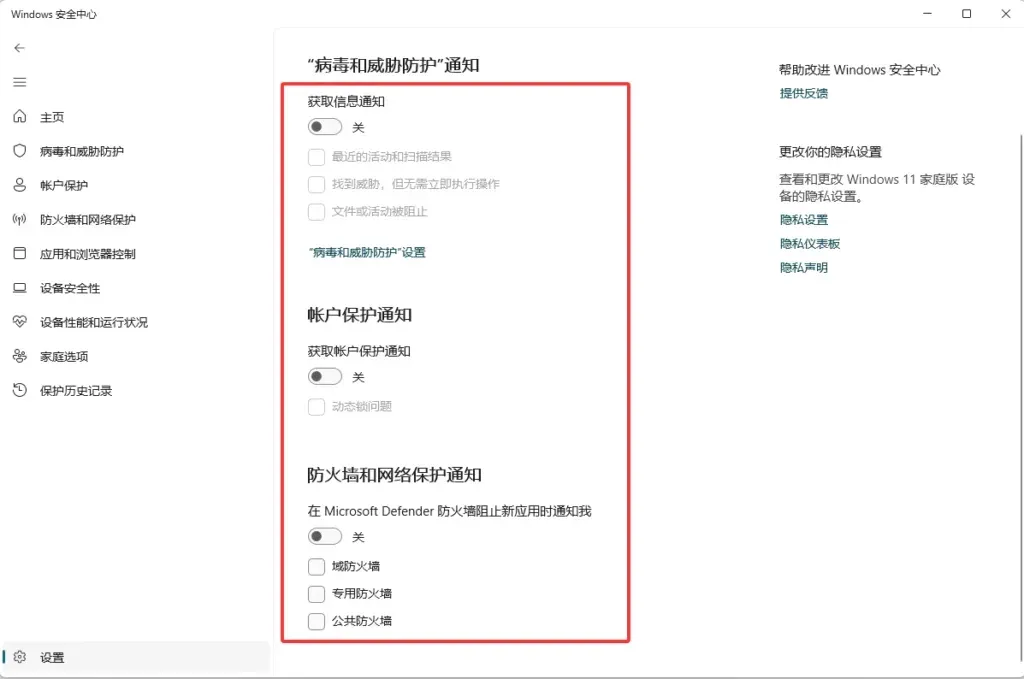
9. 进入“防火墙和网络保护” → “防火墙通知设置” → “管理通知”,按需关闭对应通知。通知开关与防火墙本身的启停是两回事。
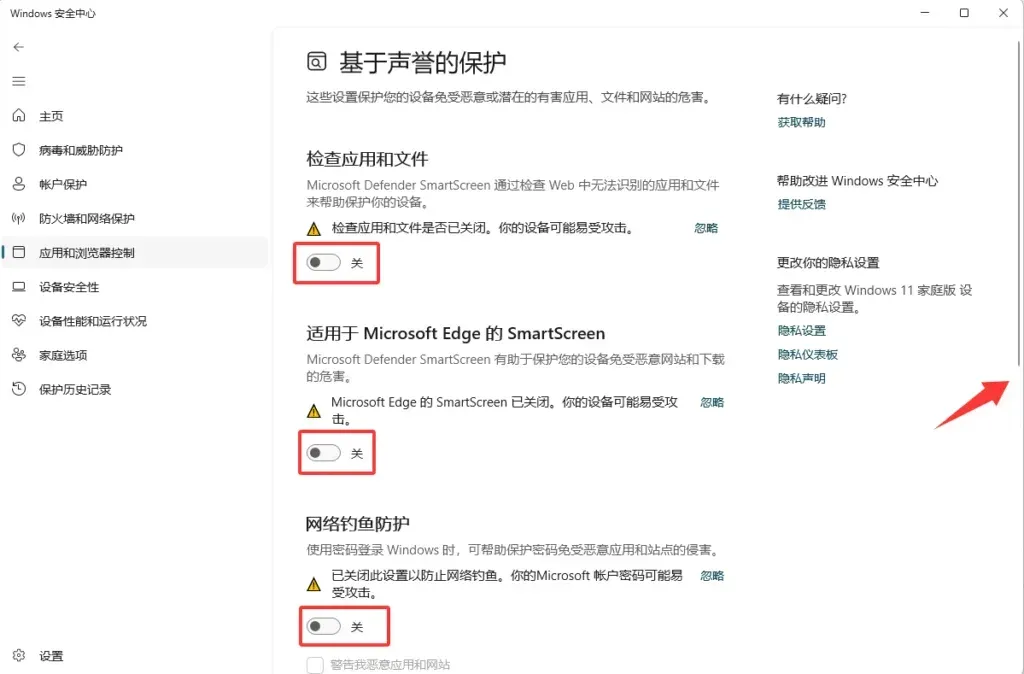
10. 进入“应用和浏览器控制” → “基于声誉的保护设置”。如需测试此类拦截,可以关闭对应的检查应用和文件、SmartScreen 等开关;这些开关保护不同场景,请记录各项原状态。
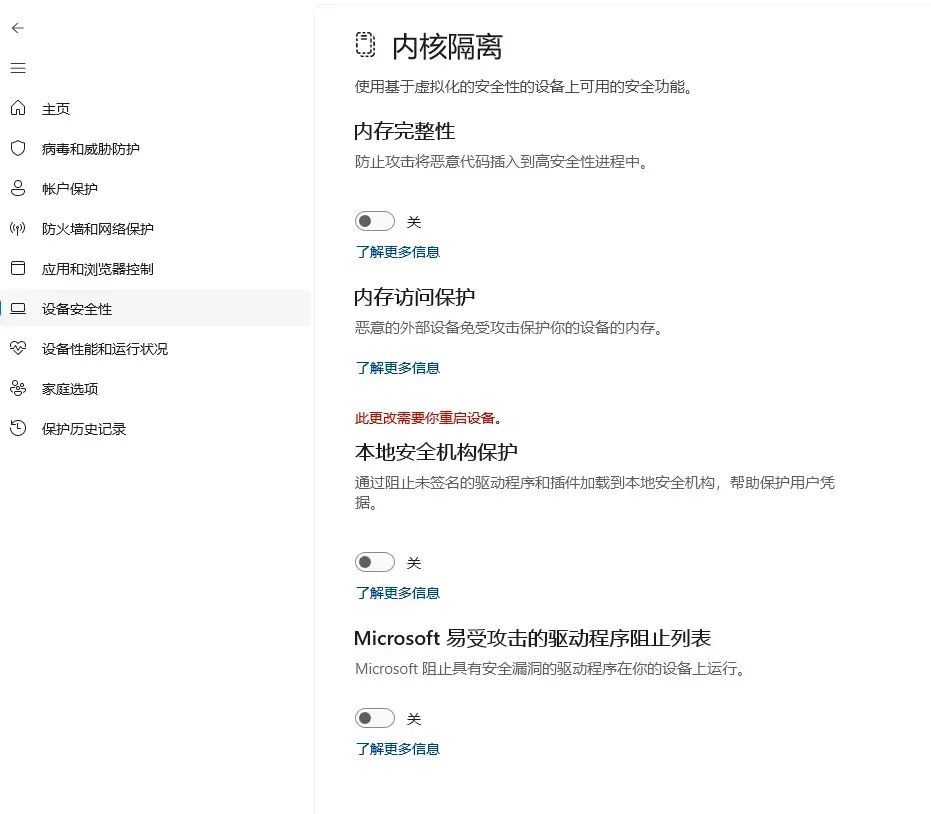
11. 进入“设备安全性” → “内核隔离详细信息”。如果明确需要排查内存完整性与驱动兼容,可以关闭对应开关,并按提示重启;不必因为普通解压报错而修改这一项。
第三步:本地组策略(支持此功能的版本)
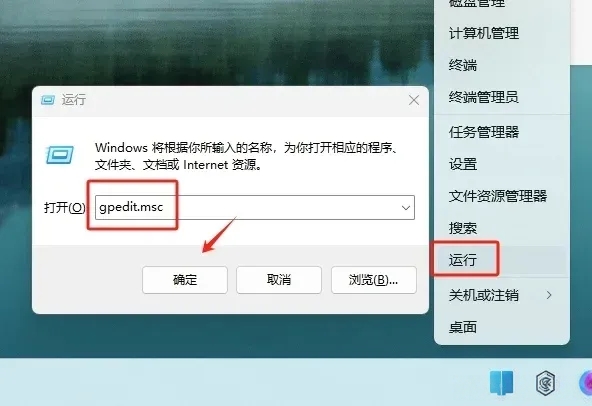
12. 按 Win+R,输入 gpedit.msc 并回车。Windows 家庭版通常没有本地组策略编辑器;找不到时跳过这一部分,不需要安装来历不明的补丁或脚本。组织管理的电脑应由管理员处理。
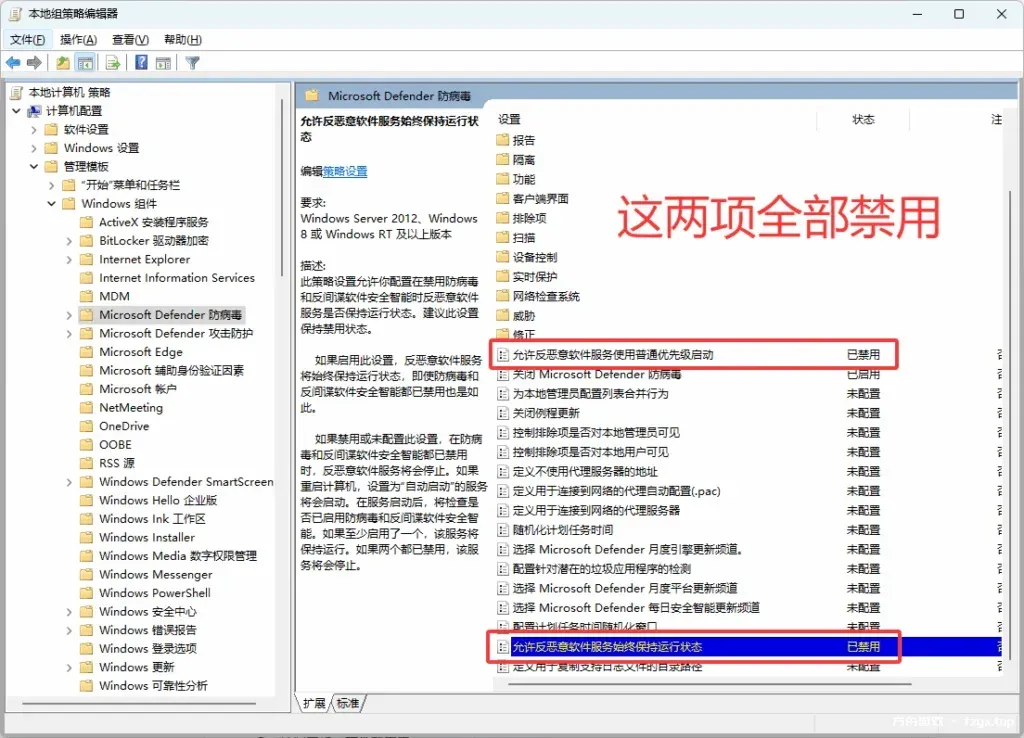
13. 展开“计算机配置 → 管理模板 → Windows 组件 → Microsoft Defender 防病毒”。如果系统提供以下两项策略,可分别打开“允许反恶意软件服务使用普通优先级启动”和“允许反恶意软件服务始终保持运行状态”,选择“已禁用”并应用。
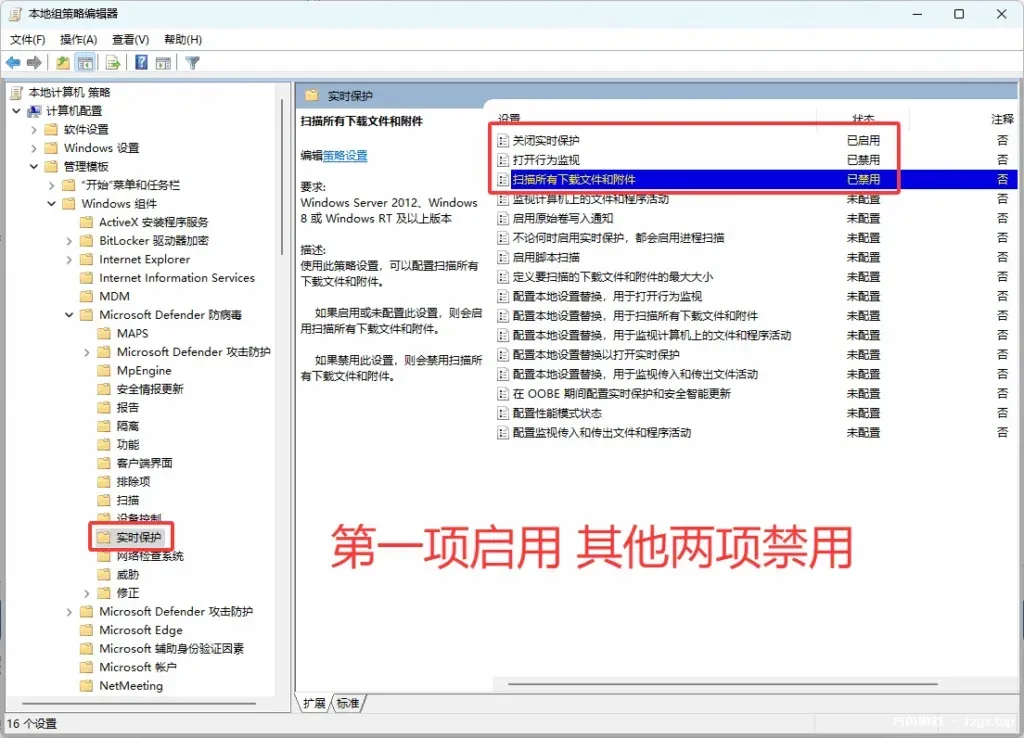
14. 进入“Microsoft Defender 防病毒 → 实时保护”,把“关闭实时防护”设为“已启用”,把“打开行为监视”和“扫描所有下载文件和附件”设为“已禁用”,逐项应用。策略名称、可用性与实际效果会随 Windows 版本及篡改防护状态变化。
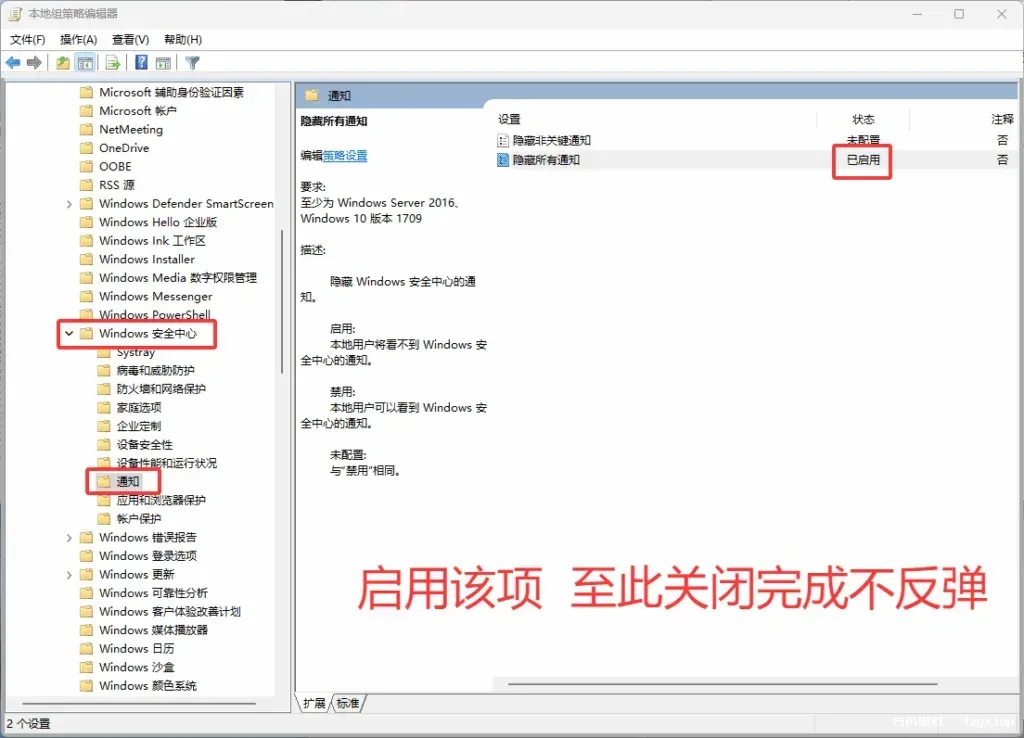
15. 进入“Windows 组件 → Windows 安全中心 → 通知”,如需隐藏相关通知,将“隐藏所有通知”设为“已启用”并应用。此策略只影响通知显示,不会单独关闭防病毒扫描。
完成测试后恢复设置
- 把防火墙恢复到启用状态,重新打开需要的 Windows 安全保护。
- 移除已经不再需要的排除项;对修改过的组策略,恢复为原设置或“未配置”。
- 按系统提示重启,并回到 Windows 安全中心检查状态。如果仍有启动问题,记录完整错误提示后反馈。
文件被隔离或 steam_api64.dll 消失
先查看安全软件的保护历史记录,核对文件名、目录和检测结果。优先使用发行平台的文件验证或修复功能;不要从不明网站下载替代 DLL。只有确认来源可信且检测为误报时,再按安全软件提示处理具体文件。